お問い合わせフォームのご利用方法
お問い合わせフォームの設定
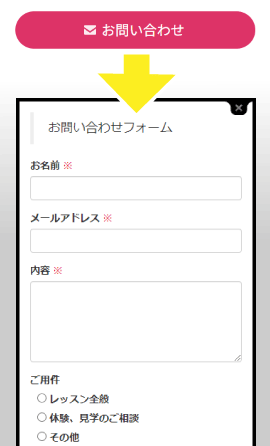
ホームページにお問い合わせボタンを設置し、閲覧者からメールを受け取ることができます。
フォームの作成
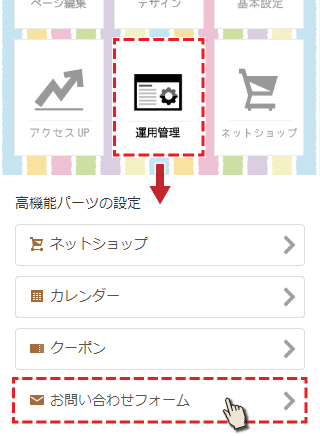
トップから「運用管理」を選択します。
一覧の中から「お問い合わせフォーム」を選択し、フォームの一覧画面に移動します。
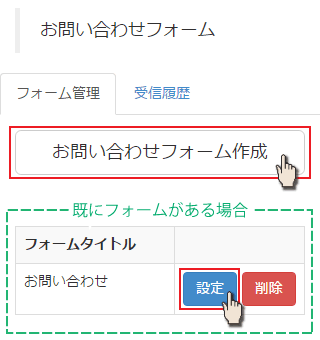
新しくお問い合わせフォームを作成するには「お問い合わせフォーム作成」を押します。
既に作成したフォームを編集する場合は、青い「設定」ボタンを押してください。
フォームの設定に移動します。
フォーム作成画面の見方
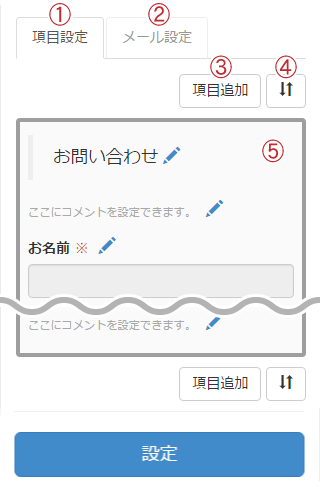
1.項目設定タブ
フォームの入力項目を設定できます。
2.メール設定タブ
フォームに入力された情報の送り先や、自動返信メールの設定ができます。
最初は、選択できない状態になっていますが、下にある「設定」ボタンを押すと、選択出来るようになります。
3.項目追加ボタン
フォームに新しい項目を追加できます。
4.移動ボタン
項目の並び替えができます。
5.フォーム編集画面
ここには、既に配置済みの項目が表示されています。選択することで項目名や設定を変更できます。
フォームを編集する
初期設定では、「お名前」「メールアドレス」「内容」という、最低限の項目だけが用意されています。
目的に合わせて、項目名の変更、項目の追加や削除、コメントの表示、並び替えが行えます。
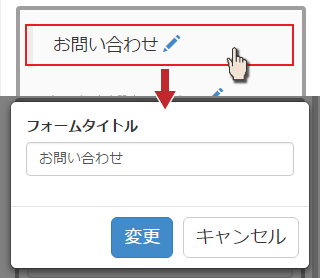
フォームタイトル
「お問い合わせ」と書かれた部分を押すと、フォームのタイトルを変更できます。
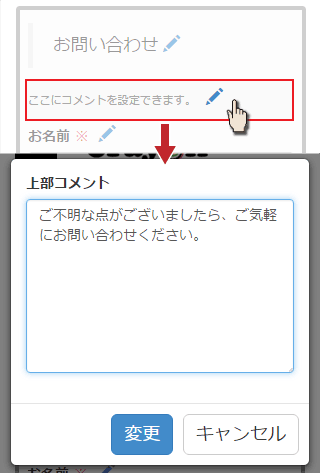
コメント
「ここにコメントを設定できます。」の部分を押すと、フォームの上部に文章を入れることができます。
フォームの下部にも、同様の設定があります。
何も設定していない時は、フォーム編集画面に「ここにコメントを設定できます。」と表示されますが、実際の画面では何も表示されません。
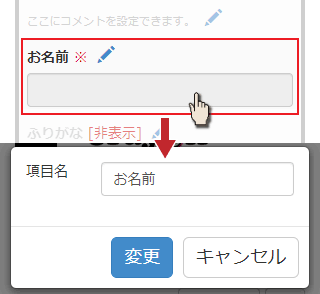
お名前
「お名前」は、必須項目です。
必須を外す、非表示にすることはできません。
項目名や入力欄の部分を押すと、設定画面が出てきます。
「お名前」は、項目名だけ変更できます。
必須項目とは?
必ず入力してもらう項目です。
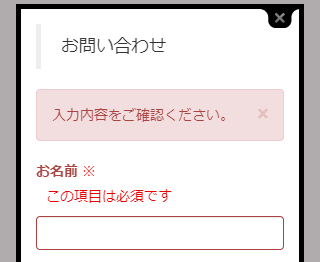
送信者がお問い合わせフォームを利用する際、必須項目が未入力の状態で確認ボタンを押すと、赤いエラーメッセージが表示されます。
入力するまで、確認画面へ進めません。
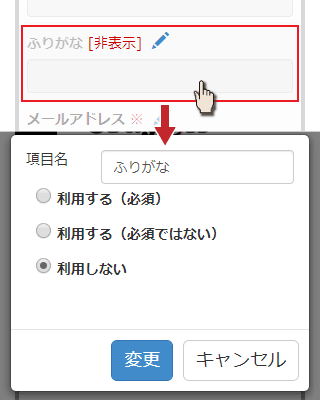
ふりがな
「ふりがな」は、初期状態で非表示になっています。
項目名の変更と、利用の有無が選べます。
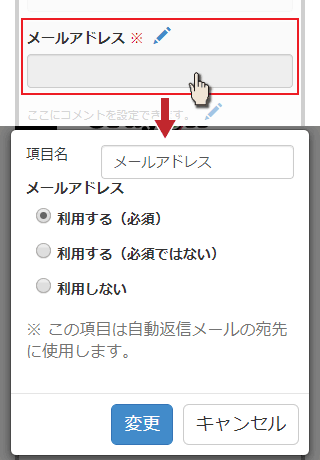
メールアドレス
「メールアドレス」は、初期状態では必須項目になっています。
「利用する(必須ではない)」は、メールアドレスの入力が任意となります。
「利用しない」は、メールアドレスの項目が非表示になります。
メールアドレスが入力されなかった場合、自動返信メールは送信されません。
また、ご自身で返信メールを送ることもできません。
例えば、アンケートのように、相手に返信する必要が無い場合のみ、必須を外してご利用ください。
入力ミス対策
送信者がメールアドレスを間違えて入力すると、メールで連絡を取ることができなくなります。
その防止策として、入力ミス対策の設定をおすすめします。
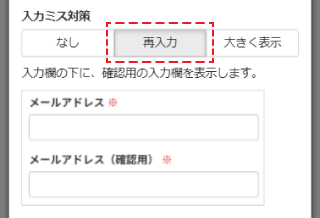
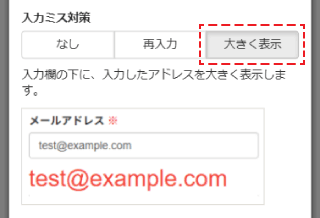
設定は、「再入力」と「大きく表示」の2種類から選べます。
「再入力」は、メールアドレスの入力欄が、2つ並んで表示されます。
入力したメールアドレスが一致しなかった場合、エラーメッセージを表示します。
入力が一致するまで、確認画面には進めません。
「大きく表示」は、入力したメールアドレスを、赤色で大きく表示します。
※入力ミス対策は、送信者にメールアドレスの確認を促すものです。入力されたメールアドレスが存在するか、スペルミスはないか、などの判定はできません。
項目を追加する
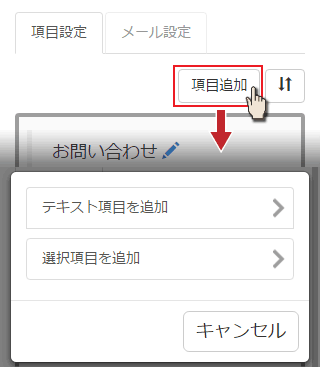
文章の入力欄や性別などの選択肢を追加するには、フォーム編集画面の上下にある「項目追加」ボタンを押します。
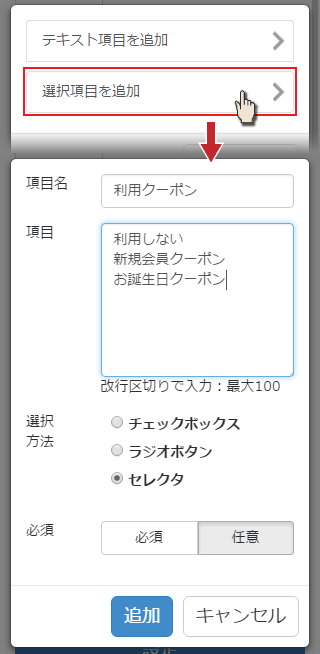
項目は、「テキスト項目」と「選択項目」の2種類から選択できます。
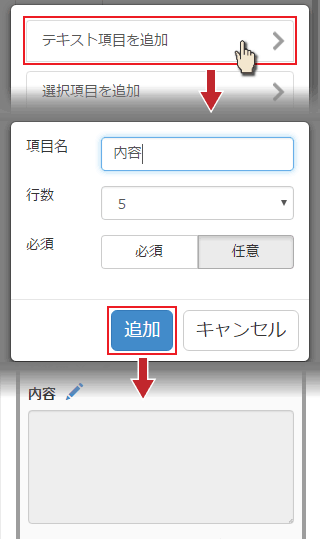
テキスト項目は、文字を入力できるタイプの項目です。
選択項目は、選択肢の中から選んでもらうタイプの項目です。
「テキスト項目を追加」を選ぶと、設定画面が表示されます。
項目名、行数(入力エリアの高さ)、必須の有無を設定できます。
追加ボタンを押すと、フォーム編集画面に、設定した項目が追加されます。
項目の順番を変える
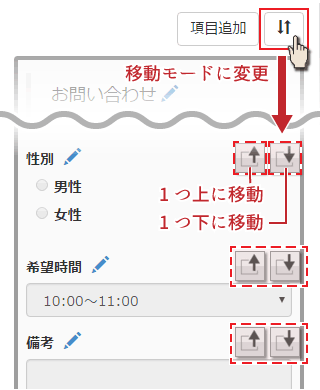
各項目は並び替えができます。
右上の「↑↓」ボタンを押すと、移動モードに切り替わります。
移動モードでは、各項目の右側に移動ボタンが出てきます。
お名前とメールアドレスは固定のため、移動ボタンは表示されません。
右の「↓」ボタンを押すと、その項目が1つ下に移動します。
左の「↑」ボタンを押すと、その項目が1つ上に移動します。
それぞれ、1つ上・1つ下に項目がない場合は、位置は変わりません。
設定は、自動で保存されません。
別のタブや画面へ移動する前に、必ず、画面下の「設定」ボタンを押してください。
送信完了画面
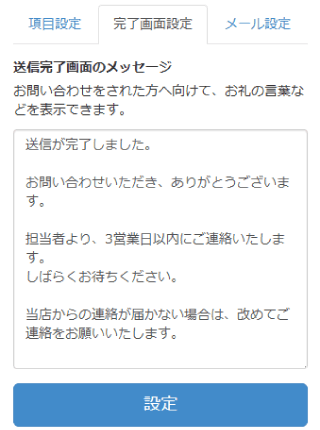
フォームの送信が完了した後の画面に、メッセージを表示できます。
初期設定では、定型文が入っています。
挨拶、お礼、返信にかかる時間などの文章に変更できます。
設定は、自動で保存されません。
別のタブや画面へ移動する前に、必ず、画面下の「設定」ボタンを押してください。
メール設定
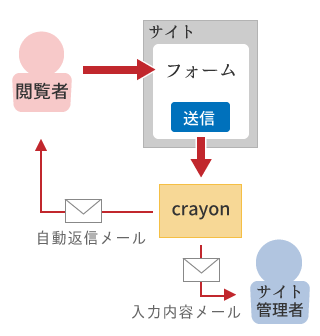
お問い合わせフォームからメッセージを受け付けると、管理者に通知メールが届きます。
また、自動返信メールの設定をしておくと、自動で送信者にメールを返すこともできます。
利用するメールアドレスを変更する
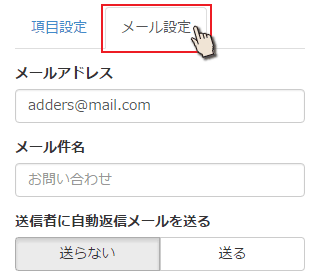
管理者への通知メールと、送信者への自動返信メールの設定は、「メール設定」タブで行えます。
メールアドレス
初期設定では、IDのメールアドレスになっています。
お問い合わせフォームでメッセージを受信した際に使用します。
管理者への通知メールの送信先、自動返信メールの返信先として使われます。
メール件名
管理者へ送信される通知メールの件名を設定できます。
他のメールと区別できるように、分かりやすい件名をつけることをおすすめします。
メールアドレスは定期的にご確認を
「メール設定」タブで設定したメールアドレスが使用不可メール受信できなくなった時は、お早めに、他のメールアドレスへ変更してください。
初期設定はIDのメールアドレスになっていますが、IDを変更した場合、こちらで設定しているメールアドレスは連動して変わりません。
自動返信メールを設定する
お問い合わせの受付後、送信者へ、自動返信メール(お礼や入力内容の確認)を送ることができます。
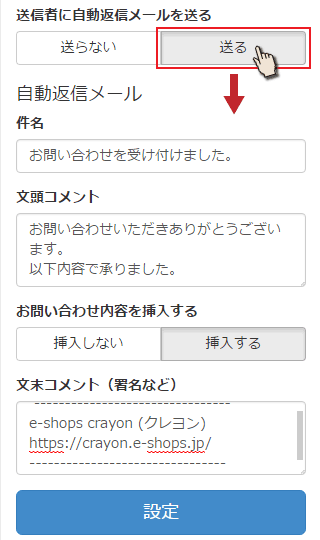
送信者に自動返信メールを送る
自動返信メールを有効にするには、「送る」を押します。
設定項目が現れます。
件名
自動返信メールの件名を入力します。
文頭コメント
挨拶文やお礼文を入力します。
お問い合わせ内容を挿入する
「挿入する」にすると、フォームの入力内容を挿入します。
送信者が、お問い合わせフォームに何を入力したのか確認できます。
文末コメント
店名、住所、連絡先、ホームページのURLなどの署名を入力します。
送信者に、誰からのメールなのかを伝えるためです。
設定は、自動で保存されません。
別のタブや画面へ移動する前に、必ず、画面下の「設定」ボタンを押してください。
自動返信メールが届かない時
以下の理由で、自動返信メールが届かないことがあります。
・メールアドレスの入力ミス
・パソコンからのメールを拒否する設定をしている。
・セキュリティが高く、メールが拒否されている。
・迷惑メールフォルダに振り分けられている。
ホームページに設置
1.お問合わせパーツの設置
作成したフォームをホームページから利用できるよう、お問い合わせボタンを設置します。
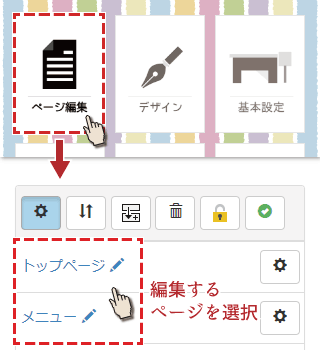
トップから「ページ編集」を選択します。
ページ一覧から、お問い合わせボタンを設置するページを選びます。
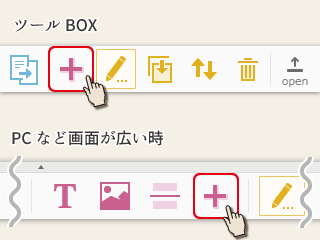
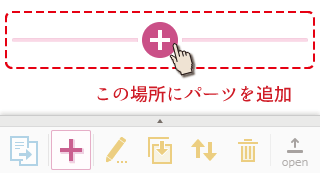
各パーツの間に追加ボタン(+)が出てきます。
配置したい場所の追加ボタンを押してください。
パーツ一覧に移動します。
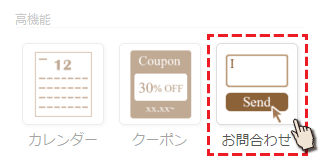
下の方にある、「お問合わせ」パーツを選びます。
お問合わせパーツの設定画面に移動します。
2.お問合わせパーツの設定
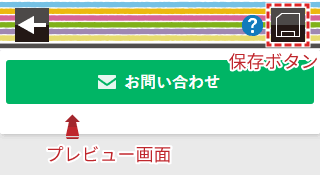
設定完了後は、上の「保存」ボタンを押して、ページ編集画面に戻ります。
編集画面は、上下に分かれており、下で設定を変更すると、上のプレビュー画面に反映されます。
デザイン
▼文字の設定
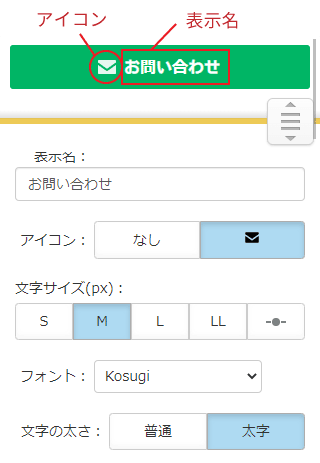
表示名:ボタンに表示する文字を変更できます。(最大50文字)
アイコン:メールアイコンの表示、非表示を切り替えられます。
文字サイズ:文字の大きさを変更できます。
フォント:文字のデザインを変更できます。
文字の太さ:太字と通常を切り替えられます。細いフォントは太字、太めのフォントは通常にすると文字が見やすくなります。
▼ボタンの設定
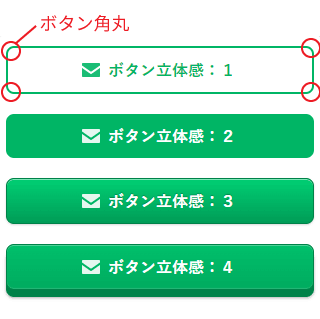
ボタン角丸:ボタンの角を5段階で丸くできます。
ボタン立体感:ボタンの見た目を変更できます。
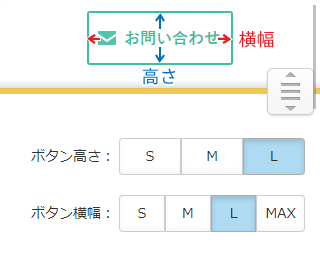
ボタン高さ:ボタンが縦方向に大きくなります。文字サイズが大きい時は、高さを多めにとった方が見た目が良くなります。
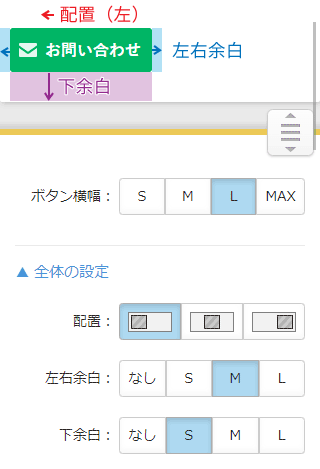
ボタン横幅:ボタンが横方向に広がります。S、M、Lは、文字(アイコンも含む)の左右に余白が増えます。
▼全体の設定
配置:ボタンの右よせ、左よせ、中央揃えが設定できます。(ボタンが画面の横いっぱいに広がっている場合は、見た目は変化しません。)
左右余白:ボタンの左右の余白を設定できます。
下余白:ボタンの下の余白を設定できます。
フォーム設定
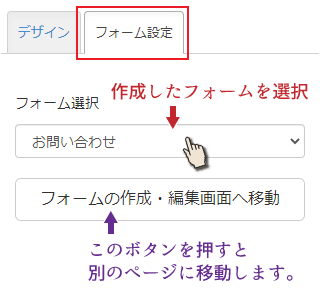
ボタンのデザインを完成した後は、「フォーム設定」タブに切り替えます。
ボタンを押した時の動作を設定します。
フォーム選択:
どのフォームを開くかを選択できます。
フォームが1種類のみの場合、1つしか選べません。
「フォームの作成・編集画面へ移動」と書かれたボタンを押すと、別のページ(運用管理>お問い合わせフォーム)に移動します。
移動する前には、設定中のデータが消えない様に「保存して移動」と「保存せずに移動」のどちらかを選んでから、ページを移動します。
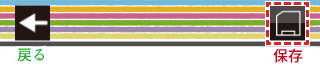
設定完了後は、右上の保存ボタンを押してください。ページ全体の編集画面に戻ります。
動作の確認
これで、お問合わせパーツがホームページに設置されました。
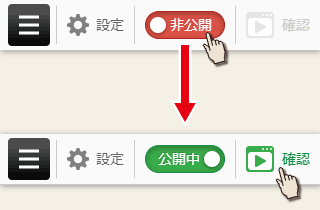
ページ編集画面右上の「確認」を押し、公開ページを確認しましょう。
フォームの送信テスト
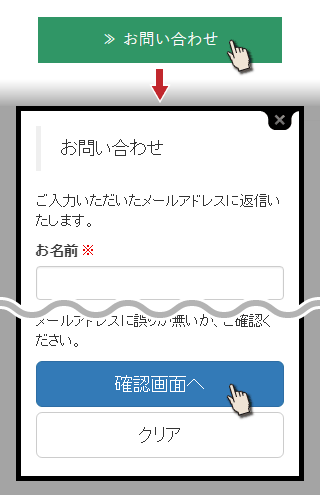
お問合わせパーツを設置したページに移動し、お問い合わせボタンを押します。
少し小さいページが表示され、そこに作成したフォームが表示されます。
テストですので、適当な情報を入力し、下の「確認画面へ」ボタンを押します。
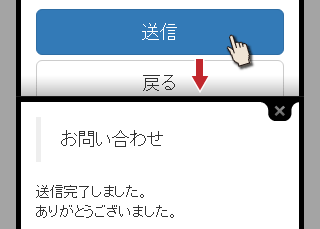
内容を確認し、送信ボタンを押すと、サイト管理者宛にメールが送られます。
自動返信メールを設定していれば、送信者にもメールが届きます。
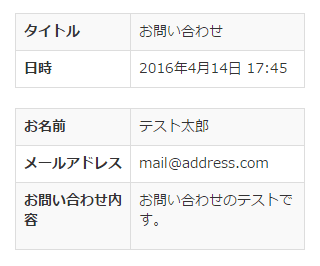
メール例
件名:お問い合わせが入りました
Crayonホームページの「お問い合わせ」にメッセージが届きました。
◆内容
お名前:
山田太郎
お問い合わせ内容:
お問い合わせのテストです。
メールアドレス:
mail@address.com
◆返信方法
上記のメールアドレスをタップまたはコピーして返信してください。
お問い合わせ履歴の確認
Crayon管理画面から、今までのお問い合わせを確認出来ます。
トップから「運用管理」に入ります。
「お問い合わせフォーム」を押し、フォームの一覧へ移動します。
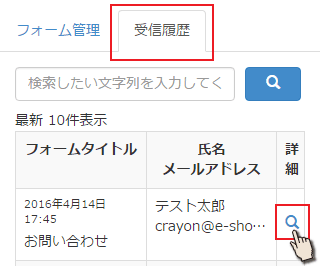
「受信履歴」タブを押すと、お問い合わせの一覧を確認できます。
右側にある虫眼鏡のボタンを押すと、詳細を見ることができます。
以上で、お問い合わせの設定、動作確認が完了です。
設定の変更は「運用管理」の「お問い合わせフォーム」から、いつでも行えます。
プランによる機能の違い
プランによって、作成できるフォームの数、管理画面側で保持できる受信履歴の数が異なります。
| |
フリー |
ライト |
プロ |
| フォーム作成数 |
1 |
5 |
10 |
| 受信履歴 |
10件 |
100件 |
1,000件 |
詳細は、プラン紹介ページをご覧ください。
プラン紹介
マニュアル一覧
画面操作
ページ設定
パーツ設定
高機能パーツ
ネットショップ
予約システム
検索対策
アクセスUP
アカウント管理
その他
Crayonをもっと調べる
下の丸いボタンから、別のページに移動できます。